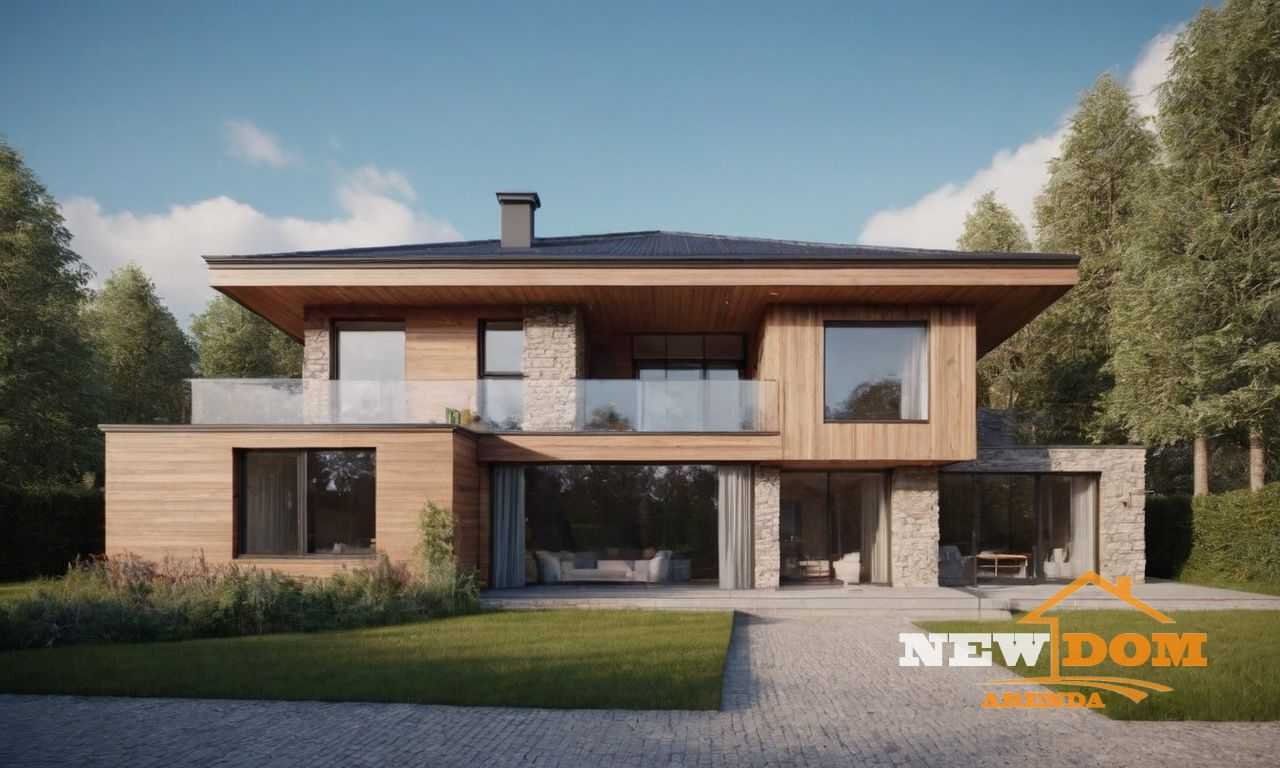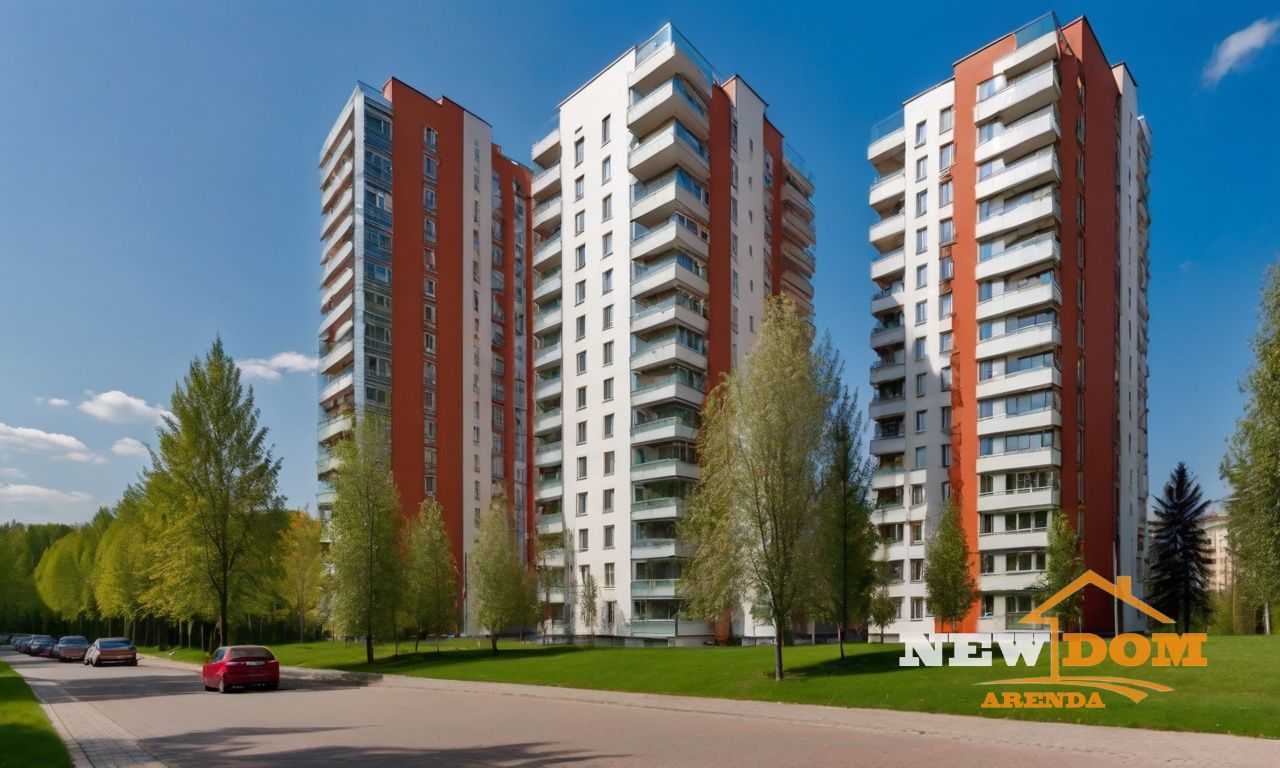
В проектировании дома архитектура играет ключевую роль, и ArchiCAD – это инструмент, который помогает точно воплотить любую идею. С помощью этого программного обеспечения можно не только разработать проект, но и эффективно работать с планами, моделями и визуализациями, что ускоряет весь процесс. ArchiCAD предоставляет полные возможности для создания точных архитектурных моделей, от простых до сложных, включая управление строительными и отделочными материалами.
Проектирование с ArchiCAD для профессионалов позволяет на каждом этапе контролировать качество и соответствие проектных решений. Если вы стремитесь к детализированным и функциональным проектам, ArchiCAD предлагает широкий набор инструментов для быстрой корректировки и адаптации чертежей. Этот софт подходит для архитекторов и проектировщиков, которым важно не только проектировать дома, но и делать это с максимальной точностью, обеспечивая бесперебойную работу с файлами на всех стадиях разработки.
Как использовать ArchiCAD для создания архитектурных планов
ArchiCAD позволяет архитекторам и проектировщикам эффективно создавать 3D модели домов и детализированные архитектурные планы. Чтобы начать проектирование, достаточно задать параметры участка и построить первые элементы здания. ArchiCAD предлагает удобный интерфейс, где каждый проект можно разрабатывать на различных уровнях – от общего плана до отдельных конструктивных деталей. На этапе создания чертежей легко переключаться между 2D и 3D режимами, что упрощает визуализацию будущего дома.
Создание 3D модели с использованием ArchiCAD
Для создания 3D модели дома в ArchiCAD достаточно выбрать нужные элементы – стены, окна, двери и другие строительные компоненты. Каждый объект автоматически настраивается в соответствии с заданными параметрами, такими как размеры, материалы и расположение. Архитектурные планы быстро интегрируются с трехмерными моделями, что позволяет наглядно увидеть, как будет выглядеть проект на разных стадиях разработки.
Подготовка проектной документации
После того как 3D модель готова, можно перейти к созданию проектной документации. ArchiCAD генерирует все необходимые планы, фасады и разрезы автоматически, что значительно ускоряет процесс подготовки документации для строительных работ. Также возможно редактировать каждый элемент чертежа в соответствии с требованиями заказчика или техническими условиями. Это помогает сохранить точность и соответствие стандартам, а также избежать ошибок на поздних этапах разработки.
Оптимизация рабочего процесса в ArchiCAD для проектировщиков
Кроме того, ArchiCAD поддерживает удобную систему совместной работы над проектом. Возможность работать одновременно нескольким специалистам в одном проекте, при этом все изменения синхронизируются в реальном времени, упрощает взаимодействие с коллегами. Это особенно полезно, если проект требует участия различных специалистов: инженеров, строителей, дизайнеров.
Преимущества ArchiCAD при моделировании сложных зданий
ArchiCAD предоставляет ряд инструментов, которые значительно упрощают моделирование сложных зданий, делая его более точным и быстрым. В отличие от других программ, ArchiCAD позволяет работать с трехмерными моделями на каждом этапе проектирования, что особенно важно при проектировании нестандартных или многоуровневых конструкций.
Точные 3D модели для сложных объектов
В ArchiCAD каждый элемент проекта – от фундамента до крыши – моделируется в 3D, что позволяет учитывать все архитектурные особенности и детали здания. Это особенно полезно для сложных объектов, таких как многоэтажные дома, с уникальными конструктивными решениями. С помощью данной функции можно сразу увидеть, как взаимодействуют различные элементы, что помогает предотвратить потенциальные проблемы на стадии проектирования.
Автоматическое генерирование проектной документации
Когда проект сложного здания готов, ArchiCAD автоматически генерирует всю необходимую документацию, включая чертежи, разрезы и фасады, без необходимости вручную корректировать каждый элемент. Это особенно важно для архитектурных проектов с множеством деталей, когда важно сохранить точность и консистентность между моделью и документацией.
Моделирование сложных геометрий
ArchiCAD имеет уникальные инструменты для работы с нестандартными формами и геометриями. Вы можете создавать сложные фасады, крышу с нестандартными углами или даже интегрировать различные элементы, такие как стеклянные стены или бетонные конструкции, которые могут быть трудны для моделирования в других программах. Это позволяет архитекторам не ограничивать свои идеи стандартными решениями, а работать с любыми формами и конструкциями.
Оптимизация работы с проектом
- Моделирование зданий с множеством уровней и этажей без потери производительности.
- Поддержка работы с большими проектами без замедления работы, благодаря мощным возможностям ArchiCAD по обработке больших объемов данных.
- Использование шаблонов и библиотек для ускорения проектирования и обеспечения единого стиля в проекте.
Интеграция ArchiCAD с другими инструментами проектирования
ArchiCAD предлагает отличные возможности для интеграции с различными инструментами проектирования, что позволяет архитекторам и проектировщикам работать с разными форматами данных и эффективно взаимодействовать с другими специалистами. Совмещение возможностей ArchiCAD с другими программами помогает ускорить процесс разработки проекта и улучшить результат. Интеграция с различными CAD-системами, а также с программами для расчётов и визуализации расширяет возможности работы с архитектурными проектами.
Подключение ArchiCAD к CAD-системам
ArchiCAD поддерживает экспорт и импорт файлов в различных форматах, таких как DXF, DWG, и IFC. Это позволяет работать с другими CAD-системами, такими как AutoCAD или Revit, что особенно важно при взаимодействии с подрядчиками и инженерами. Например, при проектировании дома с использованием ArchiCAD вы можете экспортировать 3D-модель в формат, который легко будет импортировать в программу для расчёта нагрузки или для моделирования инженерных систем.
Интеграция с программами для расчётов и моделирования
ArchiCAD поддерживает обмен данными с программами для расчётов и анализа, такими как TBC или SCAD. Это позволяет архитекторам не только проектировать здания, но и сразу учитывать нагрузку на конструкции, материалы и другие параметры. Таким образом, можно интегрировать данные об архитектуре с результатами структурных расчётов, улучшая качество и точность проекта.
Визуализация и презентация проекта
- ArchiCAD позволяет интегрировать данные с программами для визуализации, такими как Cinema 4D или Twinmotion, для создания реалистичных изображений и анимаций проекта.
- Обмен данными с программами для рендеринга позволяет архитекторам легко показывать проект в 3D и оценивать, как он будет выглядеть в реальных условиях.
- Интеграция с такими программами, как SketchUp, позволяет быстро создавать и адаптировать элементы дизайна и вставлять их в общий проект.
Интеграция ArchiCAD с другими инструментами проектирования значительно расширяет возможности для более комплексного подхода в разработке архитектурных проектов, улучшая точность, скорость и качество работы.
Как ускорить процесс проектирования с помощью шаблонов ArchiCAD
Шаблоны ArchiCAD – это мощный инструмент, который значительно ускоряет процесс проектирования домов и других зданий. Использование шаблонов позволяет автоматизировать создание проектной документации, быстро интегрировать стандартные элементы и настроить проект под нужды заказчика, не тратя время на повторяющиеся задачи. В ArchiCAD можно создавать и использовать шаблоны для различных типов проектов, будь то жилые дома, офисные здания или общественные сооружения.
Создание шаблонов для стандартных элементов
Использование шаблонов для настройки проекта
Шаблоны позволяют настроить параметры проекта, такие как масштабы, типы слоёв, размеры объектов и другие важные элементы. Это особенно полезно, когда проектируется дом с конкретными требованиями, и важно, чтобы все чертежи и документы соответствовали установленным стандартам. Вместо того чтобы каждый раз настраивать параметры вручную, достаточно выбрать нужный шаблон, и все настройки будут автоматически применены.
| Тип шаблона | Преимущества |
|---|---|
| Жилой дом | Быстрое создание стандартных этажей и фасадов, настройка внутренних помещений под различные типы заказчиков |
| Офисные здания | Оптимизация пространства, настройка типовых офисных планов и рабочих зон |
| Общественные здания | Готовые решения для общественных помещений, быстрое внесение изменений в проект |
Используя шаблоны ArchiCAD, можно сэкономить время на проектировании и сосредоточиться на более важных аспектах работы, таких как разработка индивидуальных решений для заказчика, улучшение дизайна и повышения функциональности помещений. Кроме того, шаблоны позволяют быстро адаптировать проект под новые требования, что особенно важно при работе с большими и многозадачными проектами.
Типичные ошибки при работе с ArchiCAD и способы их избежать
Работа с ArchiCAD может быть сложной, особенно при проектировании крупных и детализированных объектов. Даже опытные пользователи иногда сталкиваются с проблемами, которые могут замедлить процесс или повлиять на качество проекта. Рассмотрим основные ошибки и способы их избежать.
1. Игнорирование правильной настройки проекта с самого начала
Как избежать: На старте работы убедитесь, что все параметры проекта, такие как единицы измерения, стандарты слоёв и материалы, правильно настроены. Используйте шаблоны для конкретных типов зданий, чтобы ускорить настройку.
2. Некорректное использование слоёв
3. Отсутствие регулярного сохранения и резервного копирования данных
Проектирование в 3D и создание сложных архитектурных моделей требуют большого объема данных, и потеря этих данных из-за сбоя системы или ошибки может стать катастрофой для проекта. Часто забывают о регулярном сохранении и резервном копировании файлов.
Как избежать: Настройте автоматическое сохранение и регулярно создавайте резервные копии проекта. Это поможет минимизировать риски потери данных и сэкономит время на восстановление.
4. Недооценка важности проверки 3D модели
При проектировании дома часто фокусируются на 2D-чертежах, забывая проверять 3D модель. Это может привести к проблемам с визуализацией, а также с нестыковками в архитектурных решениях, которые заметны только при 3D просмотре.
Как избежать: Регулярно проверяйте проект в 3D-режиме, чтобы убедиться, что все элементы модели правильно расположены и не перекрывают друг друга. Это особенно важно при проектировании сложных зданий с несколькими уровнями.
5. Ошибки при экспортировании данных в другие программы
ArchiCAD поддерживает множество форматов для экспорта данных, однако иногда при передаче файлов в другие программы, такие как AutoCAD или Revit, могут возникать ошибки. Это связано с несовместимостью форматов или неправильными настройками экспорта.
Как избежать: При экспорте данных всегда проверяйте настройки формата и уточняйте, какие параметры нужно учесть для совместимости с другой программой. Используйте предварительный просмотр экспорта для проверки правильности данных перед окончательной передачей.
Применяя эти простые рекомендации, можно избежать многих типичных ошибок при работе с ArchiCAD и ускорить процесс проектирования, обеспечив высокое качество архитектурных проектов.
Как настроить ArchiCAD для специфических нужд вашего проекта
ArchiCAD – это мощное программное обеспечение, которое предоставляет гибкие возможности для проектирования. Чтобы максимально эффективно использовать его в зависимости от типа проекта, важно правильно настроить программу. В этой статье рассмотрим, как адаптировать ArchiCAD под специфические требования архитектурных проектов, включая проектирование домов и других сложных объектов.
Настройка шаблонов для различных типов проектов
Каждый проект имеет свои особенности. Например, для проектирования жилых домов и коммерческих объектов могут требоваться разные подходы. ArchiCAD позволяет создавать шаблоны, которые автоматизируют процесс проектирования, помогая быстрее настроить основные параметры.
Как настроить: При создании нового проекта используйте шаблон, подходящий для конкретного типа здания. Например, для проектирования домов можно выбрать шаблон, включающий типовые элементы, такие как стены, окна и двери. Для коммерческих объектов – шаблон с характеристиками, которые соответствуют требованиям офисных помещений или общественных зданий.
Настройка параметров 3D-моделирования
Для работы с 3D-моделями в ArchiCAD важно правильно настроить параметры отображения и рендеринга. Это особенно актуально, когда проект включает сложные архитектурные формы, такие как круглые или наклонные поверхности, которые могут требовать специфической настройки для точности отображения.
Как настроить: Используйте встроенные инструменты для создания и настройки 3D-моделей, такие как инструменты для работы с контурами и фасадами. Настройте параметры камеры для детализированного обзора всех частей проекта, включая труднодоступные элементы, такие как крыши и внутренние конструкции. Также не забудьте настроить материалы и освещение для правильного отображения текстур и теней.
Использование библиотек объектов для ускорения работы
ArchiCAD включает обширную библиотеку объектов, таких как мебель, окна, двери и другие элементы. Для специфических нужд вашего проекта можно добавить или создать собственные объекты. Это поможет не только ускорить проектирование, но и обеспечить точность в модели.
Как настроить: Воспользуйтесь функцией импорта объектов из внешних библиотек или создайте свои собственные элементы с точными размерами и характеристиками. Создайте свою библиотеку, которая будет включать всё необходимое для конкретного типа здания – будь то жилой дом, офис или промышленное сооружение.
Настройка рабочих пространств для удобства
ArchiCAD позволяет настраивать рабочие пространства для различных этапов работы над проектом. Это может включать настройку инструментов для проектирования, черчения, рендеринга и анализа.
Как настроить: Установите пользовательские панели инструментов и рабочие области, которые будут оптимальны для вашего проекта. Например, при проектировании дома чаще всего будут использоваться инструменты для работы с планами и разрезами, а при проектировании сложных зданий – инструменты для 3D-моделирования и визуализации.
Правильная настройка ArchiCAD под специфику вашего проекта позволит не только ускорить процесс проектирования, но и повысить точность и качество работы. Используйте возможности программы, чтобы адаптировать её под любые архитектурные задачи и достичь оптимальных результатов.
Советы по улучшению качества визуализаций в ArchiCAD
Для того чтобы создать качественные 3D-визуализации проектируемых объектов в ArchiCAD, важно учитывать несколько факторов, влияющих на внешний вид и детализацию. Особенно это актуально для сложных проектов, таких как дома или коммерческие здания, где каждая деталь играет свою роль в общем восприятии архитектуры. В этой статье мы рассмотрим ключевые моменты, которые помогут улучшить качество визуализаций.
1. Правильная настройка материалов и текстур
Рекомендация: Настройте параметры отражений, преломлений и освещенности для каждого материала. Например, для стеклянных поверхностей важно установить соответствующие настройки прозрачности и отражений, чтобы они выглядели реалистично в 3D-модели.
2. Оптимизация освещения и теней
Освещение играет ключевую роль в создании атмосферы проекта. В ArchiCAD есть несколько способов работы с источниками света. Для наиболее точных визуализаций необходимо настроить различные источники света, такие как солнечное освещение, искусственное освещение и глобальное освещение. Тени также должны быть настроены таким образом, чтобы они правильно подчеркивали форму объекта и создавали необходимый контраст.
Рекомендация: Используйте солнечные расчеты, чтобы точно определить положение света в зависимости от времени суток и географического положения здания. Это особенно важно для проектов домов, где естественное освещение играет большую роль в интерьере и экстерьере.
3. Детализированные 3D-объекты
Чтобы визуализация выглядела максимально натурально, важно использовать качественные 3D-объекты и элементы. ArchiCAD предоставляет доступ к обширной библиотеке объектов, включая мебель, двери, окна и другие элементы интерьера. Чем более детализированными будут элементы, тем реальнее будет выглядеть ваш проект.
Рекомендация: Импортируйте 3D-модели из внешних библиотек или создавайте собственные объекты с точными размерами. Это поможет вам добиться более точных и качественных визуализаций.
4. Использование корректных настроек рендеринга
Настройка рендеринга – еще один важный момент для получения качественной визуализации. В ArchiCAD можно настроить различные параметры рендеринга, такие как качество, разрешение и глубина резкости. Чем выше качество рендеринга, тем больше времени будет уходить на его выполнение, но результаты, как правило, стоят этого.
Рекомендация: Для финишной визуализации используйте высокое разрешение и настройте параметры рендеринга для получения более детализированных изображений. Также не забывайте про настройку глубины резкости, чтобы сделать фокус на наиболее важных элементах.
5. Выбор правильных ракурсов и перспектив
Правильный выбор ракурсов значительно улучшает восприятие проекта. Используйте несколько различных углов обзора для показа всех особенностей проекта. В ArchiCAD можно легко настроить различные виды камеры и выбрать наилучшие ракурсы для отображения здания, как снаружи, так и внутри.
Рекомендация: Для полноты визуализации создавайте различные виды: общий план, вид с высоты, вид изнутри дома, а также детализированные планы отдельных комнат или фасадов.
Следуя этим советам, вы сможете значительно улучшить качество визуализаций своих проектов в ArchiCAD и сделать их более точными и привлекательными. Эти рекомендации применимы как для простых домов, так и для более сложных архитектурных объектов, где каждый элемент и детали важны для конечного результата.